售后服务管理软件在Windows操作系统的安装与服务配置全流程
随着企业对客户关系维护的重视,售后服务管理软件已成为提升服务效率、优化客户体验的关键工具。在Windows操作系统环境下,正确安装并配置此类软件,是确保其稳定运行、发挥最大效能的基石。本文将详细介绍从准备到安装,再到初步服务配置的完整步骤。
第一阶段:安装前准备工作
- 系统环境检查:
- 操作系统:确认您的Windows版本(如Windows 10/11,或Windows Server 2016/2019/2022)满足软件的最低要求。通常软件官网会提供详细的兼容性列表。
- 硬件资源:检查计算机的CPU、内存(RAM)和硬盘可用空间是否达到软件推荐的配置。售后服务软件可能涉及数据库,对内存和存储有一定要求。
- 必要组件:许多管理软件依赖于特定的运行环境,例如 .NET Framework(特定版本)、Java Runtime Environment (JRE) 或 Microsoft Visual C++ Redistributable。请根据软件说明提前安装。
- 数据库:确定软件需要使用哪种数据库(如Microsoft SQL Server Express/Standard, MySQL等)。如果是SQL Server,可能需要提前单独安装并配置好实例。
- 获取安装文件:
- 从软件供应商的官方网站或授权渠道下载最新的正式版安装程序。务必核对文件哈希值,确保文件完整、未遭篡改。
- 如果软件需要许可证(License),请提前获取许可证文件或激活码。
- 权限与备份:
- 使用具有管理员权限的账户登录Windows系统进行安装。
- 如果是在已有系统上升级,务必对原有软件数据和配置文件进行完整备份。
第二阶段:软件安装步骤
- 启动安装程序:找到下载的安装文件(通常为
.exe或.msi格式),右键选择“以管理员身份运行”。
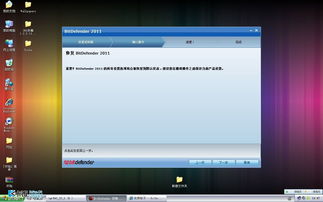
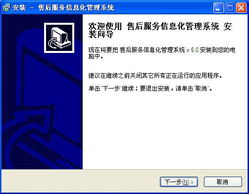
- 遵循安装向导:
- 欢迎界面与协议:阅读并接受最终用户许可协议。
- 选择安装位置:建议不要安装在系统盘(C盘),选择一个有足够空间的非系统分区,路径中最好避免使用中文和特殊字符。
- 选择组件:根据实际需要选择安装“完整安装”、“客户端安装”或“服务器安装”。如果是单机使用,通常选完整安装;如果是网络多用户环境,可能需要在服务器上安装服务器组件,在客户机上安装客户端。
- 数据库连接配置(关键步骤):
- 如果软件包含内置数据库或要求新建数据库,安装程序通常会引导您配置。
- 您需要提供数据库服务器地址(本地一般为
localhost或.\SQLEXPRESS)、身份验证方式(Windows身份验证或SQL Server身份验证)以及对应的用户名和密码。
- 指定要创建的数据库名称,或选择已有的数据库。
- 配置初始参数:可能会要求设置系统管理员账号、密码,以及公司基本信息等。
- 完成安装:确认所有设置无误后,点击“安装”。安装过程可能需要几分钟,请耐心等待直至出现“安装完成”提示。通常建议选择“立即重启计算机”或“启动售后服务管理软件”。
第三阶段:安装后服务配置与验证
- 首次运行与激活:
- 启动桌面快捷方式或开始菜单中的程序。首次运行可能需要进行许可证激活,输入激活码或导入许可证文件。
- 使用安装时设置的管理员账号登录系统。
- 基础服务配置:
- 人员与权限:创建服务工程师、客服人员等用户账号,并按照角色(如管理员、工程师、客服代表)分配相应的操作权限。
- 服务流程设置:配置符合您业务的服务工单流程状态(如“新建”、“处理中”、“待反馈”、“已完成”)。
- 知识库与模板:初步建立常见问题(FAQ)知识库,设置邮件、短信通知模板。
- 数据源整合(如需要):配置与公司客户资料、产品信息等现有系统的数据接口。
- 服务验证与测试:
- 创建一个测试工单,模拟从客户报修到工程师处理、再到关闭的完整流程。
- 测试邮件/短信通知功能是否正常。
- 尝试在不同客户端(如果有多用户)登录,验证权限控制和数据同步。
第四阶段:后续维护与服务支持
- 定期更新:关注软件厂商发布的补丁和更新版本,及时升级以获得新功能和安全性修复。
- 数据备份:定期(每日/每周)备份软件数据库,可将备份任务设置为自动运行。
- 服务支持:记录软件供应商的技术支持联系方式。当遇到无法解决的问题时,应能清晰描述问题现象、系统环境及已尝试的步骤,以便快速获得帮助。
通过以上系统化的步骤,您可以成功在Windows环境下部署售后服务管理软件,并为其稳定、高效的运行奠定坚实基础,从而真正赋能您的售后服务团队,提升客户满意度和企业运营效率。