在卸载软件或更换版本后,残留的服务项(Service)是许多用户面临的常见问题。这些服务项不仅占用系统资源,还可能影响新软件的安装与运行。本文将介绍几种快速、有效地清除软件残留服务项的方法,帮助您保持系统清洁与高效。
一、理解软件残留服务项
软件服务项是操作系统(如Windows)中以后台方式运行的程序组件,通常用于执行特定功能(如更新检测、系统监控等)。当软件卸载不彻底时,其对应的服务项可能仍保留在系统中,显示为“禁用”或“手动”状态,但注册表与系统文件夹中仍存在相关文件与配置。
二、清除残留服务项的方法
1. 使用系统自带工具(SC命令)
Windows系统内置的SC(Service Control)命令可通过命令行快速删除服务项。操作步骤如下:
- 以管理员身份打开命令提示符(CMD)或PowerShell。
- 输入命令
sc delete [服务名称],其中“[服务名称]”需替换为目标服务的实际名称(可通过“services.msc”查看)。 - 执行后重启系统,残留服务项将被移除。
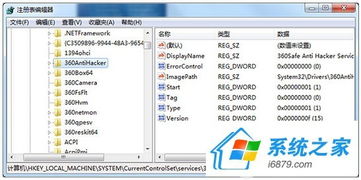
2. 通过注册表编辑器手动删除
服务项信息通常存储在注册表中,手动删除需谨慎操作:
- 按Win+R键,输入“regedit”打开注册表编辑器。
- 导航至路径:
HKEY<em>LOCAL</em>MACHINE\SYSTEM\CurrentControlSet\Services。 - 查找与残留软件相关的服务项文件夹,右键删除。
- 完成后重启计算机以使更改生效。
3. 利用第三方清理工具
对于不熟悉命令或注册表的用户,推荐使用专业工具:
- CCleaner:提供“工具”菜单中的“服务”管理功能,可识别并禁用或删除无用服务。
- Revo Uninstaller:在卸载软件时深度扫描残留文件、注册表项及服务。
- Windows Sysinternals Suite:其中的“Autoruns”工具能全面管理系统启动项与服务。
4. 服务管理控制台辅助清理
- 打开“运行”对话框(Win+R),输入“services.msc”进入服务管理界面。
- 查找目标残留服务,右键选择“属性”,记录服务名称后停止并禁用。
- 结合SC命令或注册表编辑完成删除。
三、注意事项
- 备份重要数据:操作前建议备份注册表或创建系统还原点,以防误删关键服务导致系统异常。
- 确认服务来源:避免删除系统核心服务(如Windows Update、安全中心等),仅针对已卸载软件的残留项。
- 重启生效:多数删除操作需重启后才能完全清除痕迹。
四、预防残留服务项的建议
- 使用软件自带的卸载程序,并选择“完全卸载”选项。
- 定期使用清理工具扫描系统,及时移除冗余组件。
- 在安装软件时,自定义安装路径与组件,减少非必要服务的添加。
通过上述方法,您可以高效清理软件残留服务项,提升系统运行效率。若遇到复杂问题,建议咨询专业人士或查阅官方文档,确保操作安全。